


 PowerMyMac


Quer garantir a segurança dos seus arquivos? Então, você já deve ter pensado em fazer backup dos seus dados. A Apple e outras empresas estão incentivando o armazenamento em nuvem para seus usuários. Embora você possa optar pelo armazenamento em nuvem, talvez ainda prefira usar o método tradicional para... faça backup do seu Mac dados, para um disco rígido externo.
É recomendável que você tenha vários backups dos seus dados. Por exemplo, você pode usar um serviço baseado em nuvem E um disco rígido externo (SSD ou HDD) para ter dois locais de backup diferentes. Um seria online, enquanto o outro seria um armazenamento físico. Discos rígidos externos permitem armazenar, compartilhar e até mesmo proteger dados sem a necessidade de pagar taxas anuais por serviços baseados em nuvem.
Neste artigo, mostraremos como Faça backup do seu Mac em um disco rígido externo.Para finalizar o artigo, reuniremos alguns dos melhores softwares para ajudar você a fazer backup ou clonar seus dados. Vamos começar.
Guia do ArtigoComo fazer backup do Mac em um disco rígido externo usando o Time MachineComo fazer backup seletivo de dados do Mac em um disco rígido externo (método manual)Os melhores softwares para fazer backup do seu Mac em discos rígidos externos.Para embrulhar tudo
As pessoas também lêem:Como corrigir o disco rígido externo que não aparece no Mac?Guia sobre como clonar disco rígido do Mac para SSD
Como fazer backup do Mac em um disco rígido externo usando o Time Machine
Antes de fazer backup do seu Mac em um disco rígido externo, você precisa garantir que o disco esteja formatado corretamente. Em seguida, use o Time Machine para fazer o backup dos seus dados. Abaixo, você encontrará duas partes para fazer backup do seu Mac. A primeira parte envolve a formatação do disco, enquanto a segunda parte envolve o backup dos dados em si.
Parte 01 de 02: Como formatar seu disco rígido para uso posterior como backup
Se você pretende fazer backup dos seus dados usando um SSD ou HDD externo, o primeiro passo é formatar esses discos para macOS. Existem algumas exceções, porém. A maioria dos discos externos não vem formatada para computadores Mac. A boa notícia é que o processo é bem simples. Veja como fazer passo a passo:
Passo 01: Conecte o disco rígido externo ao computador Mac.
É melhor conectar um disco rígido externo "novo" ao seu computador. Se você usar um disco rígido antigo, o processo pode ser complicado. Ao formatar um disco rígido antigo, todos os dados contidos nele serão apagados. Portanto, se você tiver um disco rígido antigo, talvez seja melhor mover os arquivos para outro local antes de formatá-lo. antes de reformatar .
Passo 02: Abra o Utilitário de Disco.
Está localizado no Aplicativos > Pasta UtilitáriosA pasta Aplicativos pode ser acessada através do Dock.
Passo 03: Localize a unidade externa que deseja formatar.
O Utilitário de Disco listará todos os volumes e unidades do seu Mac. Portanto, certifique-se de selecionar o disco rígido externo correto, caso contrário, você poderá acabar apagando dados do disco errado.
Passo 04: Apague ou remova todo o conteúdo da unidade.
Na janela do Utilitário de Disco, selecione Apagar. Em seguida, confirme o processo. Depois, renomeie a unidade externa. Você pode nomeá-la com “Backup de computador Mac” ou qualquer outro nome que você desejar. Certifique-se de usar um nome que permita identificar facilmente o conteúdo do seu disco rígido externo.
Passo 05: Selecione várias configurações para sua unidade externa.
Agora, a ferramenta solicitará que você escolha um novo formato. As opções incluem, entre outras, as seguintes:
- Estendido (Registrado em diário, criptografado)
- Versão estendida (registrada em diário)
- Expandido (Diferencia maiúsculas de minúsculas, registrado em diário)
O formato Extended (Journaled, Encrypted) permite adicionar criptografia e senha à sua unidade externa. O tipo Extended (Journaled) utiliza o sistema de arquivos HFS Plus com registro em diário para organizar seus dados. Por fim, o formato Case Sensitive permite diferenciar pastas pela capitalização das letras. Por exemplo, "Novembro" e "novembro" São duas pastas diferentes e devem ser mantidas separadas. Escolha a opção que melhor atenda às suas necessidades.
Passo 06: Acesse as Opções de Segurança.
Selecione Opções de Segurança. Certifique-se de que a unidade sobrescreva os dados anteriores pelo menos três vezes (3x). Isso vale para Unidades SATA e não unidades de estado sólido.
Etapa 07: Remova os dados e confirme o processo.
Agora, você deve apagar os dados e confirmar o processo. Após a conclusão de toda a atividade, seu disco será reformatado de forma a ser compatível com o macOS. A próxima etapa envolve fazer backup do seu Mac em um disco rígido externo usando o Time Machine. Continue para a próxima seção.
Parte 02 de 02: Fazer backup do Mac em um disco rígido externo usando o Time Machine
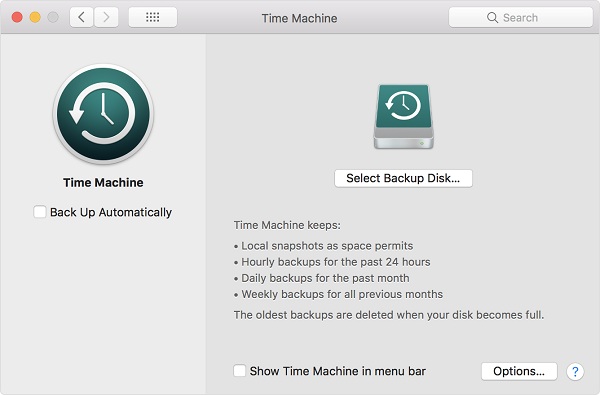
O Time Machine é uma ferramenta integrada nos computadores Mac que permite fazer backup do seu Mac. Você pode ter backups que são agendado automaticamenteSe você deseja fazer backup contínuo do seu Mac em um disco rígido externo, o Time Machine facilita esse processo após a configuração inicial. Veja como ativar o Time Machine passo a passo:
Passo 01: Inicie o Time Machine e certifique-se de que ele esteja ligado.
Vá até o seu Dock e depois visite Preferências do sistemaDepois disso, abra sua Máquina do Tempo. No lado esquerdo da Máquina do Tempo, você encontrará um interruptor grande. Você pode ligá-lo ou desligá-lo. Agora, neste passo, você precisa ligá-lo.
Passo 02: Selecione sua unidade externa.
Sob o rótulo Selecione o discoVocê deve escolher a unidade externa onde os dados serão salvos. Se você a formatou seguindo os passos acima, não deverá encontrar nenhum problema. No entanto, se você criptografou a unidade externa, basta inserir a senha que você criou anteriormente.
Passo 03: Escolha suas opções.
Abaixo do botão Opções, você pode selecionar os volumes (de arquivos ou dados) que deseja fazer backup. Isso é útil se você quiser salvar todos os dados do seu Mac. Se estiver tudo certo, pode prosseguir e faça backup dos arquivos.
O Time Machine fará backup automático dos seus dados. Você pode até recuperar dados das últimas 24 horas, especialmente se encontrar algum erro. É possível restaurar dados da última semana ou do último mês, dependendo de onde o Time Machine iniciou o backup.
Como fazer backup seletivo de dados do Mac em um disco rígido externo (método manual)
Se desejar fazer um backup “certos” arquivos Somente assim você pode fazer isso. Aqui estão os passos para fazer backup seletivo dos dados do seu computador Mac para um disco rígido externo:
Etapa 01: Inicie o Finder.
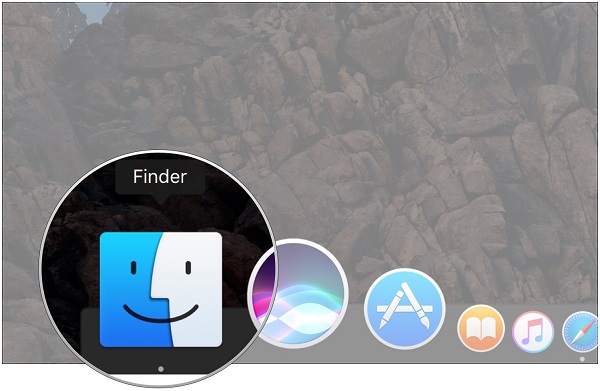
A janela do Finder pode ser encontrada no Dock. Depois de aberta, verifique o lado esquerdo da janela do Finder. Verifique se a unidade de disco externa está realmente lá. Se estiver, você deverá ver o nome dela na barra lateral.
Normalmente, se a unidade externa estiver formatada corretamente, ela aparecerá no Finder. No entanto, se não for exibida na janela do Finder, basta acessar as Preferências e Selecione Barra LateralNa seção Barra lateral, você pode ajustar o que deseja exibir na barra lateral. Certifique-se de que sua unidade externa esteja configurada para aparecer na barra lateral do Finder.
Passo 02: Crie as pastas desejadas.
Se seus arquivos já estiverem organizados em pastas, você pode pular esta etapa. Mas, se eles estiverem espalhados por todo o seu Mac, você pode Acesse o Finder e crie pastas apropriadas para seus arquivos. Dessa forma, eles ficarão organizados dentro do disco rígido externo.
Passo 03: Transfira as pastas para o disco rígido externo.
Arraste as pastas e solte-as na unidade externa localizada na barra lateral do Finder. Elas serão copiadas automaticamente para o seu disco rígido. Se quiser procurar um arquivo específico, use Busca do Finder Função localizada no canto superior direito da interface.
Os melhores softwares para fazer backup do seu Mac em discos rígidos externos.
Nesta seção, reunimos os melhores softwares que você pode usar para fazer backup completo do seu Mac em um disco rígido externo. Começaremos com o vencedor óbvio, o Time Machine. Em seguida, exploraremos outras opções mais adiante.
Máquina do Tempo (Grátis)
O Time Machine está integrado ao sistema operacional dos computadores Mac e é muito fácil de configurar e usar. Ele funciona automaticamente em segundo plano depois de configurado, e você não precisa criar backups o tempo todo, pois ele faz isso 24 horas por dia, 7 dias por semana.
A ferramenta mencionada é usada para fazer backup de arquivos em um disco rígido externo (ou qualquer dispositivo de armazenamento externo), para que você possa restaurá-los posteriormente quando precisar. Você também pode usar a Máquina do Tempo Para ver como seus arquivos estavam anteriormente.
Como os backups são criados automaticamente, você perderá poucos dados (ou até mesmo nada) caso ocorra um problema. Além disso, a restauração desses dados também é facilitada pela ferramenta. Uma vez configurada, a ferramenta mantém backups horários, diários e até semanais. Há uma enorme redundância, o que pode ser muito útil em caso de desastre.

Clonador de Cópia Carbono (Pago)
É uma ótima ferramenta de backup com uma interface complexa. No entanto, oferece uma “Modo Simples” Ideal para iniciantes. A interface simples permite fazer backup dos seus dados com apenas três cliques. Utiliza o método tradicional de backup de arquivos, criando um clone idêntico do disco rígido do Mac.
O Carbon Copy Cloner é um excelente software que cria unidades inicializáveis que espelham perfeitamente o disco rígido interno do seu Mac. Basta atualizar os arquivos que foram modificados ou adicionados. Quando ocorre um erro, você pode usar o backup do Carbon Copy Cloner para reiniciar o Mac e fazê-lo funcionar normalmente. Em seguida, basta restaurar os arquivos na sua nova unidade.
O Time Machine é ótimo para restaurar dados perdidos ou corrompidos. O software Carbon Copy Cloner é um aplicativo complementar que pode ser usado para restaurar unidades “inteiras”Isso pode ser útil quando você precisar substituir seu SSD ou HDD devido a uma falha. Ou pode ser muito útil quando você compra um novo computador Mac.
Como o backup é uma cópia idêntica do disco rígido principal do seu Mac, basta reiniciar o computador usando esse backup e ele estará funcionando normalmente. É simples assim. Como você pode ver, nossas duas principais opções são ferramentas complementares que podem ajudá-lo a ter um backup completo dos seus dados caso ocorra algum problema.
SuperDuper! (Grátis/Pago)
Esta é uma alternativa ao Carbon Copy Cloner. A grande vantagem é que é mais simples de usar em comparação com o da segunda opção. Muito SuperDuper! Os recursos são gratuitos.No entanto, a versão completa do aplicativo é paga. Ele possui uma interface fácil de usar. Basta selecionar a unidade da qual deseja fazer backup e, em seguida, escolher a unidade externa onde deseja armazená-la.
Depois disso, basta escolher o tipo de backup. Semelhante ao Carbon Copy Cleaner, o SuperDuper! permite criar um backup inicializável. Você também pode atualizar esse backup caso tenha feito modificações ou adições aos seus dados.
ChronoSync (Teste Gratuito/Pago)
O ChronoSync é um software multifacetado que pode fazer muitas coisas. Ele pode ser usado para fazer backup de dados, criar clones inicializáveis do disco rígido do seu Mac e Sincronizar arquivos entre computadores diferentesÉ muito fácil restaurar arquivos que foram copiados pelo ChronoSync. O processo é semelhante a procurar o arquivo no Finder e copiá-lo.
Com o ChronoSync, é possível agendar backups. Ou, se preferir, você pode simplesmente fazer backup dos arquivos quando conectar seu disco rígido ao Mac. Ele também pode atualizar seu backup anterior com as modificações e adições que você fizer em todos os seus dados.
Para embrulhar tudo
Fazer backup do seu Mac em um disco rígido externo é fácil. Você pode usar as ferramentas integradas ou pagar por aplicativos de terceiros. Recomendamos que você faça os dois. Você pode usar o Time Machine para ter backups regulares e automáticos caso seus arquivos sejam perdidos. E, para criar um disco de backup inicializável, você pode usar o Carbon Copy Cloner caso ocorra algum desastre.
Uma coisa importante a saber sobre a criação de backups é garantir que você tenha várias cópias dos seus dados. Portanto, além de fazer backup dos seus dados usando o Time Machine em um disco rígido externo, você também pode usar serviços baseados em nuvem para armazená-los. Esses serviços incluem o iCloud da Apple, o Dropbox e o Google Drive. A escolha é sua. Esperamos ter ajudado você a fazer backup dos seus dados no Mac em um disco rígido externo ou unidade de estado sólido.


